正版Windows 10专业版/企业版/家庭版系统重装与远程安装服务全解析
在计算机使用过程中,系统崩溃、运行缓慢、病毒入侵或需要全新环境时,系统重装是常见且有效的解决方案。针对正版Windows 10专业版、企业版和家庭版,市面上出现了许多电脑系统重装与远程安装服务。本文将为您详细解读这类计算机系统服务的类型、优势、流程及注意事项。
一、什么是正版Windows 10系统重装与远程安装服务?
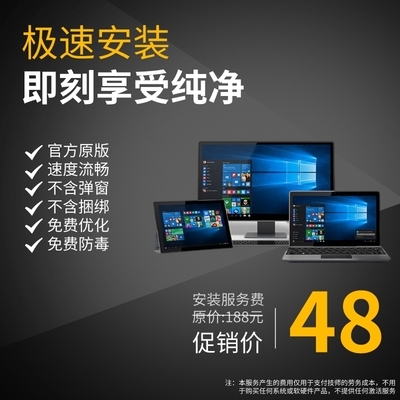
正版Windows 10系统重装服务指使用微软官方授权的Windows 10镜像(专业版、企业版或家庭版)为用户重新安装操作系统,并完成驱动、更新及常用软件的配置。远程安装服务则指技术人员通过网络远程控制用户的电脑,无需用户自行操作或送修,即可在线完成系统重装。
二、不同Windows 10版本的区别
- Windows 10家庭版:面向普通家庭用户,具备核心功能如Cortana、Edge浏览器、Windows Hello等,但不支持加入域、远程桌面主机、BitLocker等高级功能。
- Windows 10专业版:面向小型企业和高级用户,增加远程桌面、域加入、BitLocker、Hyper-V、组策略等管理功能。
- Windows 10企业版:面向大中型企业,在专业版基础上增加AppLocker、BranchCache、DirectAccess、Credential Guard等高级安全与部署功能。
选择重装服务时,需确认服务商提供的是与您设备许可匹配的正版版本。
三、远程安装服务的优势
- 便捷高效:用户无需具备技术知识,全程由技术人员远程操作,通常30-60分钟完成。
- 节省时间:无需下载镜像、制作启动盘或备份驱动,技术人员可远程协助备份数据(需用户配合)。
- 正版保障:正规服务提供微软官方原版镜像,安装后可在线激活,确保系统安全与更新。
- 驱动与优化:安装完成后自动配置硬件驱动、系统更新及基础优化,提升电脑性能。
四、标准远程安装流程
- 咨询与确认:用户提供服务商电脑配置、当前系统问题及需要的Windows 10版本。
- 准备工作:用户备份重要数据(或由技术人员指导备份),确保网络稳定、电源连接。
- 远程连接:通过TeamViewer、AnyDesk、向日葵等工具建立远程控制。
- 系统重装:技术人员使用PE环境或微软媒体创建工具执行全新安装,格式化系统盘。
- 驱动与更新:安装主板、显卡、网卡等驱动,运行Windows Update至最新。
- 激活与软件:输入正版密钥或使用数字许可证激活,按需安装常用软件。
- 验收与交付:用户检查系统功能,确认无误后服务完成。
五、注意事项与风险提示
- 数据安全:重装会清空系统盘(通常C盘),务必提前备份桌面、文档、下载等目录。远程服务中不要泄露银行卡、密码等敏感信息。
- 正版验证:要求服务商提供微软官方镜像来源证明,安装后检查系统属性中的激活状态。
- 服务资质:选择信誉良好的计算机系统服务商,查看评价与售后保障。
- 硬件兼容:老旧电脑可能无法完美支持最新Windows 10版本,需提前沟通。
- 网络环境:远程安装依赖稳定网络,若断网可能导致安装中断,建议有线连接。
六、适合人群与场景
- 电脑小白,不会自行重装系统。
- 系统频繁蓝屏、中毒或无法启动。
- 需要升级到Windows 10专业版/企业版以获得高级功能。
- 企业批量部署或远程办公电脑维护。
七、
正版Windows 10专业版、企业版、家庭版电脑系统重装远程安装服务为用户提供了一种省时省力的系统修复与升级方案。选择正规服务商,提前备份数据,确认版本与授权,即可安全、快速地获得一个稳定流畅的计算机系统环境。计算机系统服务的目标不仅是安装系统,更是保障您的数据安全与使用体验。如需此类服务,请务必通过官方或可信渠道进行。
如若转载,请注明出处:http://www.laixinyungou.com/product/45.html
更新时间:2026-10-27 03:13:47